
人生

本作りの苦労話を少々。今回は本文編の前編です。10月10日にAmazonなどで販売した本づくりは、初めてだったこともあり色々なハテナ?に遭遇しました。知っている人には、当たり前のことでしょうが、初心者はいつも大変です(^0^;) 本当に知らないことだらけです(^0^;) そうした気づきを記録するために記事にしました。良かったらお付き合いください。
こちらが、発行したときに書いた記事です。動機や利用した0円で本が出せるパブファンセルフのことを書いています。
電子書籍も販売しています(^0^)/
初めて出版記念で、Amazonの最低価格250円です。詳しくは文末に掲載しています。
今回は本文の体験記です。量が多いので今回の前編と、後編に分けました。
1.本文の構成
「パブファンセルフ」という、0円で本を出版できるサービスで、本を出版しました。
そのご紹介は文末に掲載しておきます。
作成するに当たって、最低限作成が必要なデータが、表紙と本文です。
こちらが、表紙編です。書籍の顔になるのでけっこう気合いを入れて作りました。でも、大変でした。上手く作れているか、いまだに不安です。
今回は、本文づくりの様子と苦労話しをお伝えします。
お金を払えばオプションで、下書き原稿から本文も作ってくれますが、少しでも費用を減らしたいので。自分でPDF化まで行いました。
始めに本文の構成をおさらいしておきます。こちらは、私の書いた本の場合です。小説や伝記の場合は若干異なるでしょう。
私の本の構成

大きなくくりでは、前付け、本文、後付けの3つに分かれます。
そして、前付けは、扉、はじめに、目次になります。
本文は、文章と挿絵や図表ですね。
後付けは、おわりに、図表目次、索引、奥付に4つです。
私は、マイクロソフトのWordを使って本文を作成しました。パブファンセルフのお勧めだったことと、診断士として報告書作りはほぼWordなので使い慣れているということもありました。(とはいえ、Wordのレベルは初級の上くらいと下手くそです)
では、前付けから書いていきます。
スポンサーリンク
2.前付けで気をつけること
改めて、前付けは、扉、はじめに、目次の3部構成です。
本の顔になる部分で、読者が興味を持つ内容かを伝える役割になります。
(自分で、書いた文章を見て汗が出てきます‥‥出来ているのかなぁ(^0^;))
扉
自費出版では、扉をつけないケースもよく見られます。そうすると、いきなり「はじめに」の部分が、本を開いた部分に現れます。
私の本は左とじ(横書き)なので、最初のページの右に扉が来るようにしました。
例をご覧ください。

ご覧のように、表紙と同じ構図でOJT計画書だけ別のシートを貼り付けた扉を入れました。こうすることで「はじめに」を見開きで読める構成にしています。
面倒くさいと思ったら、空白ページを入れるのでもよいでしょう。ただ、空白ページの使い方にも注意があるようです。詳しくはAmazonのマニュアルを参照してください。
一方で、扉を追加すると、扉もページが入って書籍としてはこのましくありません。扉をページ外にする処置が必要になります。
Wordでは、セクションを区切る処理をすれば、扉をページ番号から分離してくれます。
細かい手順は、YouTubeなどが詳しいのでそちらを参照してください。
処置するとこんな感じになります。

PDF原稿の1ページ目の扉には、本文ページが付かない設定となります。
はじめに
読者の関心を引くページだそうです。
下書きをして、Geminiに添削をお願いしました。残念ながらその記録を残し忘れました。でも、生成AIの力を借りておくと誤字や脱字、文章の助詞「てにをは」や「です。である。」などの文体の揺れもチェックしてくれるので、お勧めです。
目次
各章のタイトルとページ番号のリストになります。

Wordでは、見出し1,2,3などを使って、階層的に付けておきます。読者に本全体の構成を理解していただくことが出来るので、かならず付けておきたい内容です。
電子書籍も発行すると、この目次を自動的に採用してくれるのでお勧めです。
また、この見出しを付けておくと、文章を書いている途中で、順番を変えたくなったときに簡単に入れ替えができるようになります。
入れ替えるときは、「表示」の「ナビゲーション ウィンドウ」を開き、変えたい部分をドラッグするだけで、章全体や項目レベルで簡単に入れ替えできます。
この作業には、かなりお世話になりました。
3.本文作成で気をつけたこと
本文は、文章と挿絵や図表が中心です。
本文の作成では、Amazonの仕様を守って作成する必要があります。
たとえば、フォントは標準の物を使う方がAmazonのエラー予防になります。
その他、AmazonではCMKカラー仕様や透明化未処理などがチェックされます。
文章のエラー要因は以下になります。
・フォントが埋め込まれていない
・PDFファイルのコピー回数が多すぎる
・透過オブジェクト・レイヤーが結合されていない
・PDFファイルが最適化されていない
・テキストの大部分が表示エラーになっている
・テキスト文字がボックスに置き換わっている(例:Sh□□)
こうした内容は、PDFが破損していると判断され、エラーとして差し戻しになります。
文章そのものの書き方は、恐れ多くて書けません。
ここでは、誤字や脱字、文章表現に生成AIを活用した事例をご紹介します。
Geminiによる文章の校正例
誤字・脱字の校正例
・「さきほどの目標化で書いた「達成手段」が一番左の覧に入ります。」
[cite: 523] → 「覧」は誤字で、「欄」に修正が必要です。
・理由: 「どういくこと」は「どういうこと」の誤字です。
校正案: 「...能力があるとはどういうことを意味するかを確認しておきましょう。」
・原文の計算: 「50 × 90 = 400」
校正案: この部分には計算の誤りがあります。
正しい計算: 「50 × 90 = 4500」→こう修正「50 × 9= 450」
文章の修正提案例
・「見えない為に評価されにくい側面があります。」
→ 「見えない為に」は「見えないため」に修正すると、より自然な表現になります。
・ 「人に利き手があるように、学び方にも人それぞれの脳の働きから学習スタイルという利き脳があります。」
→ 「人それぞれの脳の働きから」を「人それぞれに脳の働きに基づく」とすると、より洗練された印象になります。
* 「それを活かすことが学ぶ段階の効果や効率を高めます。」
→ 「それを活かすことで、学ぶ段階の効果や効率が高まります。」のように、文をつなげるとスムーズになります。
これらは、一例です。こうした指摘が、数百は有りました(^0^;)
Wordでも校正をしていますが、誤字などは感度良く検出してくれますが、Geminiのような細かい指摘は無理です。こうした生成AIの指摘は助かりました。
ただ、私は生成AIを無料で利用しているせいもあるのでしょうが、1章を丸ごと点検してもらうと、後半の点検が荒っぽい感じでした。前半はかなりの指摘があるのに、「後半は数行だけなんてことがよくありました。
また、PDFで情報をアップすると、とんちんかんな指摘が多かったです。そのため、Wordのファイルを10ページくらいに分割して、少しずつ点検してもらう方法をとりました。なので、校正の手間はけっこうかかっています。3日くらいは、ひたすら校正だけやっていた感じです。
挿絵や図表
挿絵や図表を入れることで、読みやすさや柔らかさを出そうと努めました。
挿絵
挿絵は、章と章の区切りを、読みやすくするために少しだけ使いました。
こちらがその例です。

文章量の都合で、次の章が、前の章の終わりと同じ見開きになることがあります。
そうした時は、挿絵を入れて、区切りをはっきりとさせる工夫をしています。
ただ、こうした挿絵は白黒は入れたつもりでも、点検を受けるとカラーページの認識されることがありました。
例を示します。

この例では、141ページ中、70ページがカラーページと認識されてしまいました。
実は、初期では、全ページ141ページがすべてカラーページと認識されていました。
そのため、パブファンセルフが無料サービスのオプションで黒化処理があります。
これをかけると、ご覧のようにカラーページが47ページに減りました。
とはいえ、この処理には難点もあります。
白黒のイラストにグレーの背景が乗ることがあります。

こちらは、さきほどご紹介した扉のページです。ご覧のようにイラストの背景がグレーになってしまいました。
Photoshopで背景のノイズを無くしたりしましたが、一部はどうしても取り切れませんでした。特にこの扉は最初に見てもらう部分なので、品質は下げたくありません。
しかたなく、扉はカラーページとしました。

カラーページに変更すると、黒化処理をしても、イラストの背景は白のままです。
図表
図表の作成でもPDF化すると、いくつかの不具合が見つかります。
たとえば、図の下の線が消えてしまう現象です。

この現象は、同じ図でも、PDF化を行った時に、出たり、出なかったりします。安定しませんでした。
しかたがないので、JPGファイルの下部分に余白を設定したら、安定して下線が出るようになりました。
図表は24枚あったのですが、すべてをこの方法で差し替えました(^0^;)
これも大変な作業です。しかも、図表を差し替えると、他の不具合が出たりもします。
余白ページが増えたり、行ずれなんて何度も発生しました。
図表も、修正作業に明け暮れる日が何度か有りました(^0^;)
こうした作業を経て、ようやくすべての本文が完成し、無事にチェックをクリアした次第です。
4.おわりに
今日は初めて上程した本の本文づくりの本文における前付けと本文について、あれこれを書いてみました。
初めての作業は、知らないことだらけで大変でした。とはいえ、ノウハウも学べたので次回作はもっと楽に出来そうです。
最後に、こちらが、今回上程した本のAmazonサイトの案内です。
ペーパーバック版のご案内です。
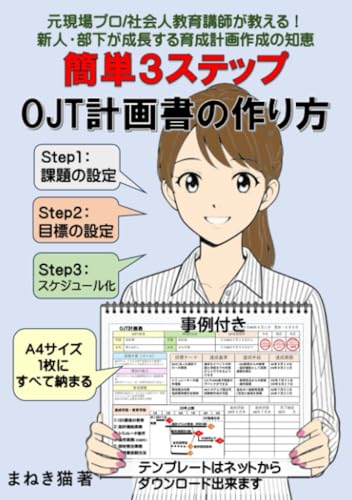
本の概要です。

サイズはA5です。141ページですが、その内47ページはカラーです。
なので、ちょっとお高い本になってしまいました(^0^;)
そうそう、
電子書籍も販売できるようになりました(^0^)/
こちらが、電子版のご案内です。
ペーパーバック版と見分けが付きません(;゜ロ゜)
両方同じページに載せて欲しいのですが、まだ未熟でやり方が分かりません。
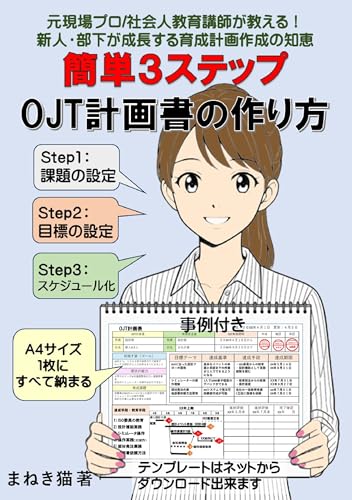
電子書籍は250円で販売します。
初めて出版記念で、Amazonの最低価格にしています。少し落ち着いたら、価格は上げる予定です。
ちょっとでも興味を持っていただけたら、ポチッとしていただけると幸いです。
合わせて、
こちらが利用した「パブファンセルフ」のHPの画面です。

ご興味のある方は、以下のURLからご覧になってください。詳しく本の作り方が書いてあります。とはいえ、実際に作業は、表紙の作成をご覧になったように試行錯誤の連続でした。その辺りは、継続記事も参考にしていただけると幸いです。

最後まで読んでいただきありがとうございました。


終わり

