
人生

本作りの苦労話を少々。今回は本文編の後半です。本づくりは、初めてだったこともあり色々なハテナ?に遭遇しました。知っている人には、当たり前のことでしょうが、初心者には大変なことばかりです(^0^;) 本当に知らないことが多い(^0^;) そうした気づきを記録するために記事にしました。良かったらお付き合いください。
こちらが、発行したときのことを書いた記事です。動機や利用した0円で本が出せるパブファンセルフのことを書いています。
電子書籍も販売しています(^0^)/
初めて出版記念で、Amazonの最低価格250円です。詳しくは文末に掲載しています。
今回は本文の体験記の後半です。量が多いので前編と、後編に分けました。
1.本文の構成
「パブファンセルフ」という、0円で本を出版できるサービスで、本を出版しました。
そのご紹介は文末に掲載しておきます。
作成するに当たって、最低限作成が必要なデータが、表紙と本文です。
表紙編の苦労話はこちらです。
そして、本文編の前半がこちらです。
お金を払えばオプションで、下書き原稿から本文も作ってくれますが、少しでも費用を減らしたいので。自分でPDF化まで行いました。
改めて本文の構成をおさらいします。
こちらは、私の書いた本の場合です。小説や伝記の場合は若干異なります。
私の本の構成

大きくは、前付け、本文、後付けの3つに分かれます。
そして、前付けは、扉、はじめに、目次になります。
本文は、文章と挿絵や図表です。
後付けは、おわりに、図表目次、索引、奥付に4つです。
私は、マイクロソフトのWordを使って本文を作成しました。パブファンセルフのお勧めだったことと、診断士として報告書作りはほぼWordなので使い慣れているということもありました。(とはいえ、Wordのレベルは初級の上くらいと下手くそです)
では、後半の苦労話しです。お付き合いください。
2.本文作成後の点検作業
パブファンセルフは、Amazon仕様のPDF化に当たって、無料オプションが6つ用意されています。そのご紹介とアクロバットProの変換オプションの概要をご紹介します。
本文の点検では、Amazonの仕様に遵守しているかをチェックします。
Amazon仕様では、たとえば、CMKカラー仕様や透明化未処理などがチェックされ、適合しないとエラーやアラームが出て出版できません。
その他の文章エラー要因は以下になります。
・フォントが埋め込まれていない
・PDFファイルのコピー回数が多すぎる
・透過オブジェクト・レイヤーが結合されていない
・PDFファイルが最適化されていない
・テキストの大部分が表示エラーになっている
・テキスト文字がボックスに置き換わっている(例:Sh□□)
こうした内容は、PDFが破損していると判断されます。
それを防ぐために、パブファンセルフでは、6つのサービスオプションを用意しています。こちらが、パブファンセルフが提供するPDFファイルの変換オプションです。

6つのオプションの概要です。
・CMYK変換
PDFに含まれるRGB箇所を強制的にCMYKに変換します。画面表示用の色を印刷用の色に変換するため、変換後の印象が大幅に変わる可能性があります。
・透明効果の削除
PDFに含まれる透明箇所を強制的に削除します。画像等で透明効果が使われている場合、変換後の印象が大幅に変わる可能性があります。また、1つの画像が複数のオブジェクトに分割される可能性があります。
・PDFファイル内レーヤーの削除
PDFに含まれるレイヤーを強制的に削除します。レイヤーが削除されることにより、文字や画像なども削除される可能性があります。
・黒に見えるオブジェクトを黒に変換
黒く見える文字に含まれるカラー情報を削除し、黒色に強制的に変換します。カラー印刷利用時に意図しないページでのカラーページカウントを減らすことができます。
・PDFバーション変更
PDFのバージョンを1.4に変更します。表紙データセルフ作成支援オプションで、PDF登録後、白くなってしまう場合はこちらを試してみてください。また、PDFび透明効果が含まれている場合は強制的に削除します。
・本文PDFファイルを裁ち落としありに変換
本文PDFファイルのサイズを裁ち落としあり(塗り足し分を天地左右3ミリずつ追加)に変換するオプションです。意図しない変換結果になった場合は、元のファイルのドキュメントサイズを変更してください。
こちらは、変換処理についての注意書きです。

書かれているように、変換後の結果は保証してくれません。
自身によるチェックは必須です。
例:黒化処理の問題点
例を1つご覧いただきます。

カラーページを減らすために、黒化処理というオプションがあります。
それをしたときの様子です。
イラストの女性の背景にノイズ

黒化処理をすると、白黒のイラストの背景がグレーになってしまいました。おそらく生成AIのノイズが残っていたからだと想像しています。何度かPhotoshopで背景のクリア化をしていますが、どうも取り切れていないみたいです。ドットレベルでのノイズが残っているのかもしれません。私のスキルが未熟なんでしょう。
Photoshopの処理をしては、黒化処理を再度試すということの繰り返しをして、なんとか妥協点を見いだしました。
3.アクロバットProの変換オプション
パブファンセルフでは、「Acrobat Proは、POD出版する際に非常に有益なアプリケーションです。継続して出版される場合、購入することを強くおすすめします。」と書かれていて、私も月払い契約で購入しました。
Acrobat Proには、PODに適したPDFファイルに変換するオプションが搭載されています。「プリフライトファイル」というオプションです。これを使うと、PDFファイルの色々な問題箇所を確認、および修正を行えます。
こちらが、プリフライトファイルを搭載した時の写真です。
プリフライトファイル

このオプションは、標準では搭載していません。パブファンセルフのマニュアルからURLをクリックして登録します。
搭載できると、「プリフライトファイル」は、「ツール」にある「印刷工程」をクリックし、「プリフライト」で使えるようになります。
使い方は簡単です。調べたいPDFファイルを開き、「プリフライト」の中に搭載した「PF_POD_Preflight」を選択して、「解析」をクリックするだけです。
実行例
こちらは、今回の本をプリフライト処理をしたときの警告メッセージです。

多くの警告が出ています。
「解析」ボタンをクリックすると数秒で結果がでます。「問題なし」と表示されればOKですが、私は一度もOKは出ませんでした。
問題箇所がいくつか表示されたときは、元の画面(「プロファイル」タブ)に戻って「解析してフィックスアップ」を実行します。
実行例の詳細
こちらが、実行例の詳細です。

たとえば、元のファイルはPDFバーションが1.6だったのを、Amazon仕様の1.4に変更してくれています。
こうした点検と修正処理の往復を何度も行って大体OKになったら、最終のチェックに進みます。
本文をアップロードして最終チェックを受ける

登録が終わり、以下の様なメールが届いたらエラー無しということで終了です。
パブファンセルフをご利用いただき、誠にありがとうございます。
アップロードしていただきましたPDFファイルのチェックが完了しました。
書籍名:簡単3ステップ OJT計画書の作り方
本文アップロードファイル:01-OJT計画の作り方ー25年09月29日B発行日変更黒化.pdf
【重要】PDF作成環境をご確認ください!
・アプリケーション:Word 用 Acrobat PDFMaker 25
・PDF変換:Adobe PDF Library 25.1.213
上記アプリケーション欄やPDF変換欄が空欄である場合、Amazonで処理エラー判定される確率が高まります。
また、アプリケーション欄に「Pages」、PDF変換に「Quartz」が記載されているPDFファイルはAmazonで高確率で処理エラー判定される傾向にあります。
こうした作業を経て、ようやくすべての本文が登録が終了し、無事にチェックをクリアした次第です。
4.見本本の確認
最後の点検として、実際に製本された本でリアルな点検をしました。これは必須ではなく心配性の私の自己満足です。
こちらが見本本を作ってくれるオプションの画面です。

見本本の費用
私の場合の見本本の費用です。ページ数やカラーか白黒で価格が異なります。

1冊ですが、3,122円でした(^0^;)
0円で本が書けるといっても、こうした費用がかかります。まあ、自信があればやらないでしょうが、初版でもあり、実際に完成品を観たい私は作成しました。
総額いくらかかったかは来週の記事でご紹介します。
見本本

8~10日と書いてありましたが、私の場合は6日くらいで届きました。
リアル本で、点検して良かったです。いくつか不具合を見つけました。
ほとんどが、見栄えの問題でした。
再度修正して、再登録をして登録作業は完了しました。
5.おわりに
今日は初めて上程した本の本文づくりの本文における本文の点検の様子を中心に書いてみました。
人間の作業には、ミスがつきものだと、再度学習した次第です(^0^;)
改めて、今回上程した本のAmazonサイトの案内です。
そうそう、
電子書籍が販売できるようになりました(^0^)/
こちらが、電子版のご案内です。
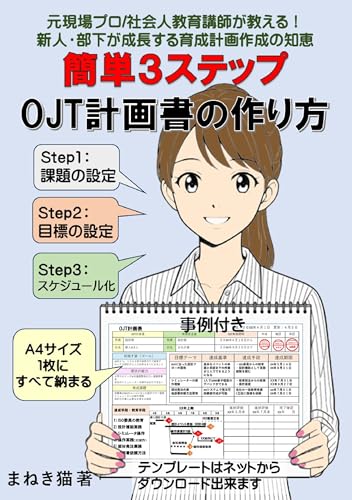
電子書籍は250円で販売します。
初めて出版記念で、Amazonの最低価格にしています。少し落ち着いたら、価格は上げる予定です。
ちょっとでも興味を持っていただけたら、ポチッとしていただけると幸いです。
こちらが、ペーパーバック版のご案内です。
ペーパーバック版と見分けが付きません(;゜ロ゜)
両方同じページに載せて欲しいのですが、まだ未熟でやり方が分かりません。
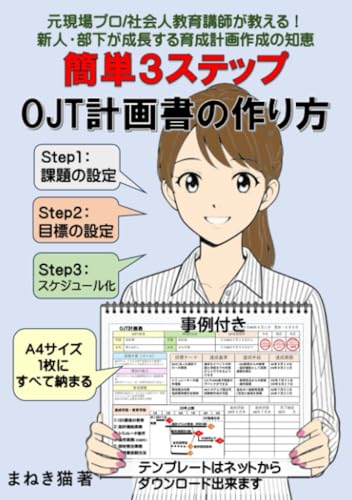
本の概要です。

サイズはA5です。141ページですが、その内47ページはカラーです。
なので、ちょっとお高い本になってしまいました(^0^;)
合わせて、
こちらが利用した「パブファンセルフ」のHPの画面です。

ご興味のある方は、以下のURLからご覧になってください。詳しく本の作り方が書いてあります。とはいえ、実際に作業は、表紙の作成をご覧になったように試行錯誤の連続でした。その辺りは、継続記事も参考にしていただけると幸いです。

最後まで読んでいただきありがとうございました。


終わり

